Domain gpgs.de kaufen?
Wir ziehen mit dem Projekt
gpgs.de um.
Sind Sie am Kauf der Domain
gpgs.de interessiert?
domain@kv-gmbh.de · 0541-91531010
Domain gpgs.de kaufen?
Wie ändere ich die Größe eines Monitors in den Einstellungen?
Um die Größe eines Monitors in den Einstellungen zu ändern, können Sie normalerweise die Bildschirmauflösung anpassen. Gehen Sie dazu in die Systemeinstellungen Ihres Computers und suchen Sie nach dem Menüpunkt "Anzeige" oder "Bildschirm". Dort können Sie die gewünschte Auflösung auswählen, die die Größe des Monitors beeinflusst. Beachten Sie jedoch, dass nicht alle Monitore alle Auflösungen unterstützen. **
Haben sich die Einstellungen des neuen Monitors geändert, wodurch Fortnite und andere Spiele verpixelt und unscharf aussehen?
Es ist möglich, dass sich die Einstellungen des neuen Monitors geändert haben und dadurch Spiele wie Fortnite verpixelt und unscharf aussehen. Es könnte sein, dass die Auflösung des Monitors nicht richtig eingestellt ist oder dass die Bildschärfe oder andere Bildverbesserungsoptionen aktiviert sind, die das Bild beeinflussen. Es könnte hilfreich sein, die Einstellungen des Monitors zu überprüfen und anzupassen, um die bestmögliche Bildqualität zu erzielen. **

Ähnliche Suchbegriffe für Monitors
Top-Angebote
Produkte zum Begriff Monitors:

-
Welches sind die wichtigsten Funktionen eines Monitors und worauf sollte man beim Kauf eines Monitors besonders achten?
Die wichtigsten Funktionen eines Monitors sind die Bildqualität, die Auflösung und die Bildwiederholrate. Beim Kauf eines Monitors sollte man besonders auf die Größe, die Auflösung und die Anschlussmöglichkeiten achten, um sicherzustellen, dass er den eigenen Anforderungen entspricht. Zudem ist es wichtig, auf ergonomische Funktionen wie Höhenverstellbarkeit und Blaulichtfilter zu achten, um die Augen zu schonen. **
-
Wie kann ich die Einstellungen des BenQ Zowie XL2411P Monitors anpassen?
Um die Einstellungen des BenQ Zowie XL2411P Monitors anzupassen, kannst du die Tasten auf der Rückseite des Monitors verwenden. Drücke die Menü-Taste, um das OSD (On-Screen Display) aufzurufen, und navigiere dann mit den Pfeiltasten zu den verschiedenen Einstellungsoptionen wie Helligkeit, Kontrast, Farbtemperatur usw. Verwende die Eingabetaste, um eine Einstellung auszuwählen und die Pfeiltasten, um sie anzupassen. **
-
Wie kann man die Einstellungen des PC-Monitors ohne den Rechner ändern?
Die Einstellungen des PC-Monitors können normalerweise nicht ohne den Rechner geändert werden, da die Einstellungen über die Grafikkarte des Computers gesteuert werden. Es gibt jedoch einige Monitore, die über ein eigenes Menü verfügen, das über Tasten am Monitor selbst aufgerufen werden kann, um Einstellungen wie Helligkeit, Kontrast oder Farbtemperatur anzupassen. **
-
Wie aktiviere ich die erweiterten Einstellungen im BIOS/UEFI des HP Monitors?
Um die erweiterten Einstellungen im BIOS/UEFI des HP Monitors zu aktivieren, müssen Sie normalerweise beim Start des Computers die entsprechende Taste drücken, um ins BIOS/UEFI-Menü zu gelangen. Bei HP Monitoren ist dies in der Regel die Taste "F10". Sobald Sie im BIOS/UEFI-Menü sind, können Sie die erweiterten Einstellungen suchen und aktivieren. Bitte beachten Sie, dass die genaue Vorgehensweise je nach Modell des HP Monitors variieren kann. **
Welches Programm kann verwendet werden, um die Einstellungen des Monitors zu ändern?
Je nach Betriebssystem kann die Einstellung des Monitors über das integrierte Betriebssystem-Tool erfolgen. Zum Beispiel kann in Windows das Programm "Anzeigeeinstellungen" verwendet werden, um die Bildschirmauflösung, Helligkeit und andere Einstellungen anzupassen. Alternativ können auch spezielle Software von Monitorherstellern verwendet werden, um erweiterte Einstellungen vorzunehmen. **
Wie kann ich die Einstellungen anpassen, um die Bildqualität meines Monitors zu verbessern?
1. Überprüfen Sie die Auflösungseinstellungen Ihres Monitors und stellen Sie sicher, dass sie auf die empfohlene native Auflösung eingestellt sind. 2. Passen Sie die Helligkeit, den Kontrast und die Farbeinstellungen an, um das Bild zu optimieren. 3. Aktualisieren Sie die Treiber Ihrer Grafikkarte und stellen Sie sicher, dass diese auf dem neuesten Stand sind. **
Top-Angebote
Produkte zum Begriff Monitors:
-
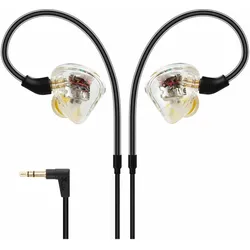
XVive T9 In-Ear MonitorsFür In-Ear Monitoring auf der Bühne, für Studioanwendungen oder zu Hause, Ausbalancierte, reaktionsschnelle und detaillierte Klangsignatur, Übertragungsbereich: 20 Hz - 16,5 kHz (+/- 3 dB), Langlebige, austauschbare Kabel, Kabellänge: 120 cm, Inklusive Etui, Reinigungswerkzeug, Klinke Adapter, 9 Paar Ohrpassstücke,176,21 €*Versand: 0,00 €Sichere Weiterleitung zum Anbieter
-
Wie ändere ich die Größe eines Monitors in den Einstellungen?
Um die Größe eines Monitors in den Einstellungen zu ändern, können Sie normalerweise die Bildschirmauflösung anpassen. Gehen Sie dazu in die Systemeinstellungen Ihres Computers und suchen Sie nach dem Menüpunkt "Anzeige" oder "Bildschirm". Dort können Sie die gewünschte Auflösung auswählen, die die Größe des Monitors beeinflusst. Beachten Sie jedoch, dass nicht alle Monitore alle Auflösungen unterstützen. **
-
Haben sich die Einstellungen des neuen Monitors geändert, wodurch Fortnite und andere Spiele verpixelt und unscharf aussehen?
Es ist möglich, dass sich die Einstellungen des neuen Monitors geändert haben und dadurch Spiele wie Fortnite verpixelt und unscharf aussehen. Es könnte sein, dass die Auflösung des Monitors nicht richtig eingestellt ist oder dass die Bildschärfe oder andere Bildverbesserungsoptionen aktiviert sind, die das Bild beeinflussen. Es könnte hilfreich sein, die Einstellungen des Monitors zu überprüfen und anzupassen, um die bestmögliche Bildqualität zu erzielen. **
-
Welches sind die wichtigsten Funktionen eines Monitors und worauf sollte man beim Kauf eines Monitors besonders achten?
Die wichtigsten Funktionen eines Monitors sind die Bildqualität, die Auflösung und die Bildwiederholrate. Beim Kauf eines Monitors sollte man besonders auf die Größe, die Auflösung und die Anschlussmöglichkeiten achten, um sicherzustellen, dass er den eigenen Anforderungen entspricht. Zudem ist es wichtig, auf ergonomische Funktionen wie Höhenverstellbarkeit und Blaulichtfilter zu achten, um die Augen zu schonen. **
-
Wie kann ich die Einstellungen des BenQ Zowie XL2411P Monitors anpassen?
Um die Einstellungen des BenQ Zowie XL2411P Monitors anzupassen, kannst du die Tasten auf der Rückseite des Monitors verwenden. Drücke die Menü-Taste, um das OSD (On-Screen Display) aufzurufen, und navigiere dann mit den Pfeiltasten zu den verschiedenen Einstellungsoptionen wie Helligkeit, Kontrast, Farbtemperatur usw. Verwende die Eingabetaste, um eine Einstellung auszuwählen und die Pfeiltasten, um sie anzupassen. **
Ähnliche Suchbegriffe für Monitors
-
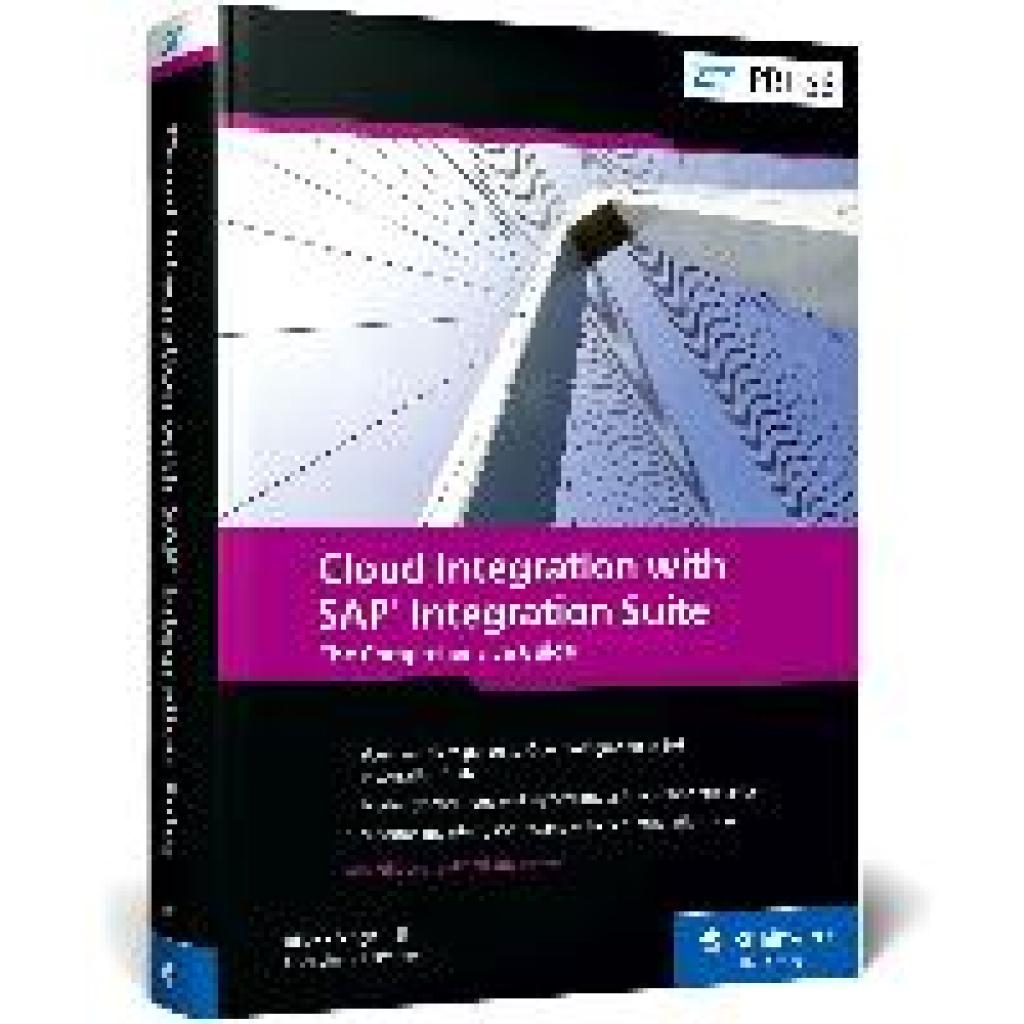
Bilay, John Mutumba: Cloud Integration with SAP Integration SuiteCloud Integration with SAP Integration Suite , The Comprehensive Guide , Querlenker > Sportfederung , Auflage: 4. Auflage, Erscheinungsjahr: 20241101, Produktform: Leinen, Titel der Reihe: SAP Press Englisch##, Autoren: Bilay, John Mutumba~Singh, Shashank~Singh, Swati~Gutsche, Peter~Krimmel, Mandy, Auflage: 24004, Auflage/Ausgabe: 4. Auflage, Seitenzahl/Blattzahl: 900, Themenüberschrift: COMPUTERS / General, Keyword: SAP Cloud Integration (SCI); SAP Cloud Platform Integration (SAP CPI); SAP HANA Cloud Integration (HCI); SAP Integration Suite, Fachschema: Cloud Computing~Programmiersprachen~SAP - mySAP~Internet~Surfen (Internet), Fachkategorie: Internet, allgemein, Warengruppe: HC/Programmiersprachen, UNSPSC: 49019900, Warenverzeichnis für die Außenhandelsstatistik: 49019900, Länge: 262, Breite: 189, Höhe: 47, Gewicht: 1733, Produktform: Gebunden, Genre: Importe,89,95 €*Versand: 0,00 €Sichere Weiterleitung zum Anbieter
-
Wie kann man die Einstellungen des PC-Monitors ohne den Rechner ändern?
Die Einstellungen des PC-Monitors können normalerweise nicht ohne den Rechner geändert werden, da die Einstellungen über die Grafikkarte des Computers gesteuert werden. Es gibt jedoch einige Monitore, die über ein eigenes Menü verfügen, das über Tasten am Monitor selbst aufgerufen werden kann, um Einstellungen wie Helligkeit, Kontrast oder Farbtemperatur anzupassen. **
-
Wie aktiviere ich die erweiterten Einstellungen im BIOS/UEFI des HP Monitors?
Um die erweiterten Einstellungen im BIOS/UEFI des HP Monitors zu aktivieren, müssen Sie normalerweise beim Start des Computers die entsprechende Taste drücken, um ins BIOS/UEFI-Menü zu gelangen. Bei HP Monitoren ist dies in der Regel die Taste "F10". Sobald Sie im BIOS/UEFI-Menü sind, können Sie die erweiterten Einstellungen suchen und aktivieren. Bitte beachten Sie, dass die genaue Vorgehensweise je nach Modell des HP Monitors variieren kann. **
-
Welches Programm kann verwendet werden, um die Einstellungen des Monitors zu ändern?
Je nach Betriebssystem kann die Einstellung des Monitors über das integrierte Betriebssystem-Tool erfolgen. Zum Beispiel kann in Windows das Programm "Anzeigeeinstellungen" verwendet werden, um die Bildschirmauflösung, Helligkeit und andere Einstellungen anzupassen. Alternativ können auch spezielle Software von Monitorherstellern verwendet werden, um erweiterte Einstellungen vorzunehmen. **
-
Wie kann ich die Einstellungen anpassen, um die Bildqualität meines Monitors zu verbessern?
1. Überprüfen Sie die Auflösungseinstellungen Ihres Monitors und stellen Sie sicher, dass sie auf die empfohlene native Auflösung eingestellt sind. 2. Passen Sie die Helligkeit, den Kontrast und die Farbeinstellungen an, um das Bild zu optimieren. 3. Aktualisieren Sie die Treiber Ihrer Grafikkarte und stellen Sie sicher, dass diese auf dem neuesten Stand sind. **
* Alle Preise verstehen sich inklusive der gesetzlichen Mehrwertsteuer und ggf. zuzüglich Versandkosten. Die Angebotsinformationen basieren auf den Angaben des jeweiligen Shops und werden über automatisierte Prozesse aktualisiert. Eine Aktualisierung in Echtzeit findet nicht statt, so dass es im Einzelfall zu Abweichungen kommen kann. ** Hinweis: Teile dieses Inhalts wurden von KI erstellt.